
Bu derste veritabanını Office 2007 kullanarak anlatacağım. Veritabanını günlük işlemlerde kullanabileceğimiz gibi buradaki C#.NET veritabanı dersleri için de kullanacağız.
Öncelikle veritabanı içindeki tablo kavramını aşağıdaki resimden inceleyecek olursak access içinde tablo oluşturmak daha kolay anlaşılacaktır. Access’de de aşağıdaki tabloyu yapacağız. Bu bilgiler örnek amaçlı verilmiştir. Siz isteğinize göre tablonuzu oluşturabilirsiniz.
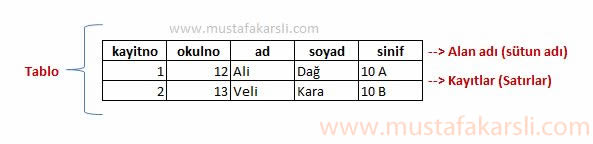
Artık access’te veritabanını oluşturabiliriz: Kaynak: www.mustafakarsli.com
Başlat -> Tüm Programlar -> Microsoft Office -> Microsoft Office Access 2007 bağlantısına tıklayarak Access’i açalım.
Karşımıza açılış ekranı gelecek orta kısımdaki Boş Veritabanı yazan simgeye tıklayarak ekranın sağ tarafındaki Dosya Adı bölümüne veritabanın adını yazıp Oluştur butonuna tıklayalım. Ben veritabani.accdb yazıp Oluştur butonuna tıkladım.
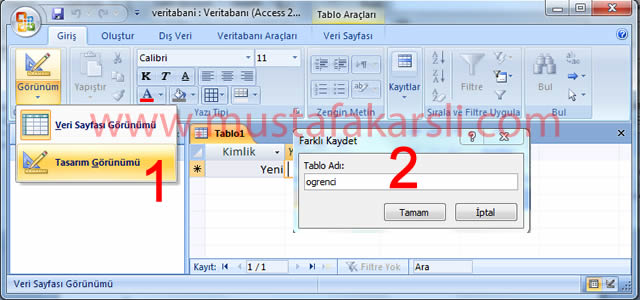
Karşımıza aşağıdaki ekran gelecektir. Bu ekrandaki 1 numara ile gösterilen Görünüm menüsündeki Tasarım Görünümüne tıklıyoruz. Tıkladıktan sonra tabloyu kaydetmemiz için 2 numara ile gösterilen pencere açılacak. Bu pencerede tablo adını yazıp (ben ogrenci yazdım) Tamam butonuna tıklayalım.
Aşağıdaki pencere açılacaktır. Burada Alan adı yazan sütuna en üstteki tablodaki alan adı yazan bilgileri yazıyoruz. Hemen yanındaki Veri türü yazan sütun ise eklenecek kaydın türünü belirtmemizi sağlıyor.
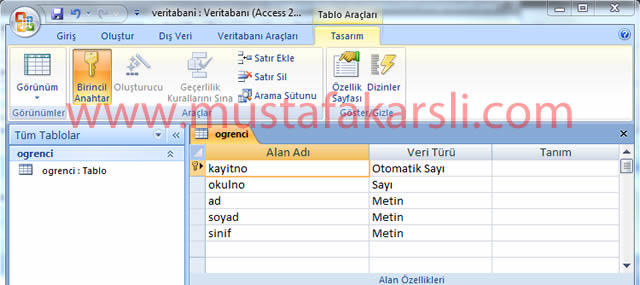
Örneğin; Kaynak: www.mustafakarsli.com
- kayitno alanına Otomatik Sayı seçtik nedeni ise her eklediğimiz kayda otomatik bir sayı verilmesini sağlamak.
- okulno alanına ise Sayı seçtik nedeni ise ekleyeceğimiz kayıtların okulno’ları sayısal değer olacağı için.
- Ad,soyad ve sinif alanalarına ise Metin seçtik bu alanlara da metinsel değerler gireceğimiz için.
Bu şekilde veri türlerini içeriğe uygun olacak şekilde seçiyoruz. Tabloyu oluşturduktan sonra kaydediyoruz. Başka tablolar oluşturulacaksa Oluştur menüsünden Tablo seçeneğini seçerek aynı işlemler tekrarlanabilir.
Tabloya Kayıt Ekleme: Kaynak: www.mustafakarsli.com
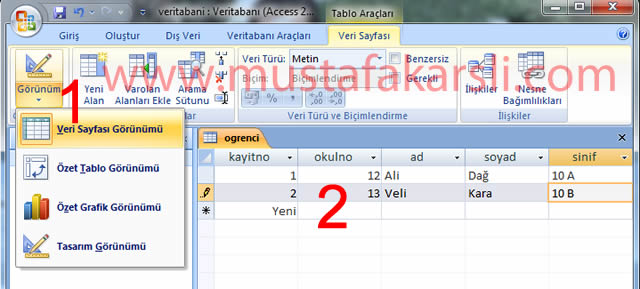
Oluşturduğumuz Tabloya kayıt eklemek istiyorsak Görünüm menüsünden Veri Sayfası Görünümünü (1 numaralı alan) seçiyoruz ve açılan ekrandan kayıtları ekliyoruz (2 numaralı alan).
Veritabanını Şifreleme: Kaynak: www.mustafakarsli.com
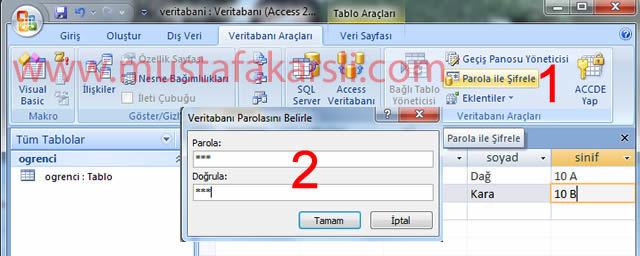
Veritabanını, tabloları oluşturduk ve verileri ekledik. Güvenlik için veritabanını şifrelemek gerekmektedir. Bunun için Veritabanı Araçları menüsünden Veritabanı Araçları grubundaki Parola ile Şifrele yazısına tıklayalım (1 numaralı alan). Karşımıza Veritabanı Parolasını Belirle penceresi gelecek. Buradaki alanlara istediğimiz şifreyi yazıp Tamam butonuna basıyoruz (2 numaralı alan). Bu şekilde veritabanını şifrelemiş oluyoruz.
Hazırladığımız veritabanını istediğimiz şekilde kullanabiliriz. İlerleyen günlerde yeni derslerde görüşmek üzere sağlıcakla kalınız…
Mustafa KARSLI Kaynak: www.mustafakarsli.com